Per molti di noi, i mouse senza fili sono diventati una necessità imprescindibile. Offrono comodità e flessibilità che superano di gran lunga i loro omologhi cablati. Come ogni dispositivo tecnologico, possono talvolta incontrare problemi che richiedono un ripristino. Che si tratti di risolvere un malfunzionamento o di sincronizzarlo con un nuovo dispositivo, il processo di ripristino può sembrare complesso per alcuni. Questa guida mira a demistificare questo processo, spiegando passo dopo passo come ripristinare un mouse senza fili, condividendo anche alcuni suggerimenti per ottimizzarne l’uso.
Le origini del ripristino dei mouse senza fili: una necessità moderna
Le origini del ripristino dei mouse senza fili risalgono ai primi modelli apparsi sul mercato. All’epoca, alcuni utenti riscontravano problemi di connessione tra il loro mouse e il computer. Questo poteva tradursi in un’assenza di risposta del cursore o in un movimento a scatti. Di fronte a questa situazione, i produttori hanno sviluppato soluzioni per consentire agli utenti di ripristinare facilmente i loro dispositivi.
La necessità di ripristinare un mouse senza fili può anche sorgere quando questo smette semplicemente di funzionare. Può capitare che il mio mouse senza fili non funzioni più da un giorno all’altro, senza motivo apparente. In questi casi, il ripristino offre spesso una soluzione semplice ed efficace per risolvere il problema.
Eseguendo un ripristino, è possibile cancellare le impostazioni predefinite che potrebbero essere corrotte o incompatibili con il vostro attuale sistema operativo. Questo consente al vostro mouse senza fili di ritrovare la sua configurazione iniziale e quindi il suo corretto funzionamento.
• Controllate se il vostro mouse dispone di un pulsante dedicato al ripristino o se dovete utilizzare una combinazione specifica di tasti.
• Assicuratevi che la batteria sia sufficientemente carica per evitare interruzioni durante il processo.
• Premete il pulsante o eseguite la combinazione appropriata per alcuni secondi.
• Attendete che le spie luminose lampeggino o cambino colore, indicando che il ripristino è in corso.
• Una volta completato il processo, spegnete e riaccendete il vostro mouse per verificare se funziona correttamente.
Alcuni suggerimenti possono aiutarvi a ottimizzare il ripristino dei mouse senza fili. Ad esempio, assicuratevi di posizionare il mouse e il computer a una distanza ragionevole l’uno dall’altro durante la sincronizzazione iniziale. Evitate anche interferenze con altri dispositivi senza fili nelle vicinanze.
È importante notare che alcuni problemi legati ai mouse senza fili possono essere più complessi e potrebbero richiedere ulteriori diagnosi o addirittura la sostituzione del dispositivo. Se nonostante tutti i vostri tentativi, il mio mouse senza fili non funziona ancora, è consigliabile contattare il servizio clienti del produttore per ricevere assistenza professionale.
Il ripristino dei mouse senza fili dovrebbe risolvere i problemi più comuni e offrire una soluzione semplice per ripristinare il corretto funzionamento del vostro dispositivo. Seguendo i passaggi appropriati e tenendo conto dei suggerimenti menzionati in precedenza, dovreste essere in grado di risolvere la maggior parte dei problemi riscontrati con il vostro mouse senza fili.
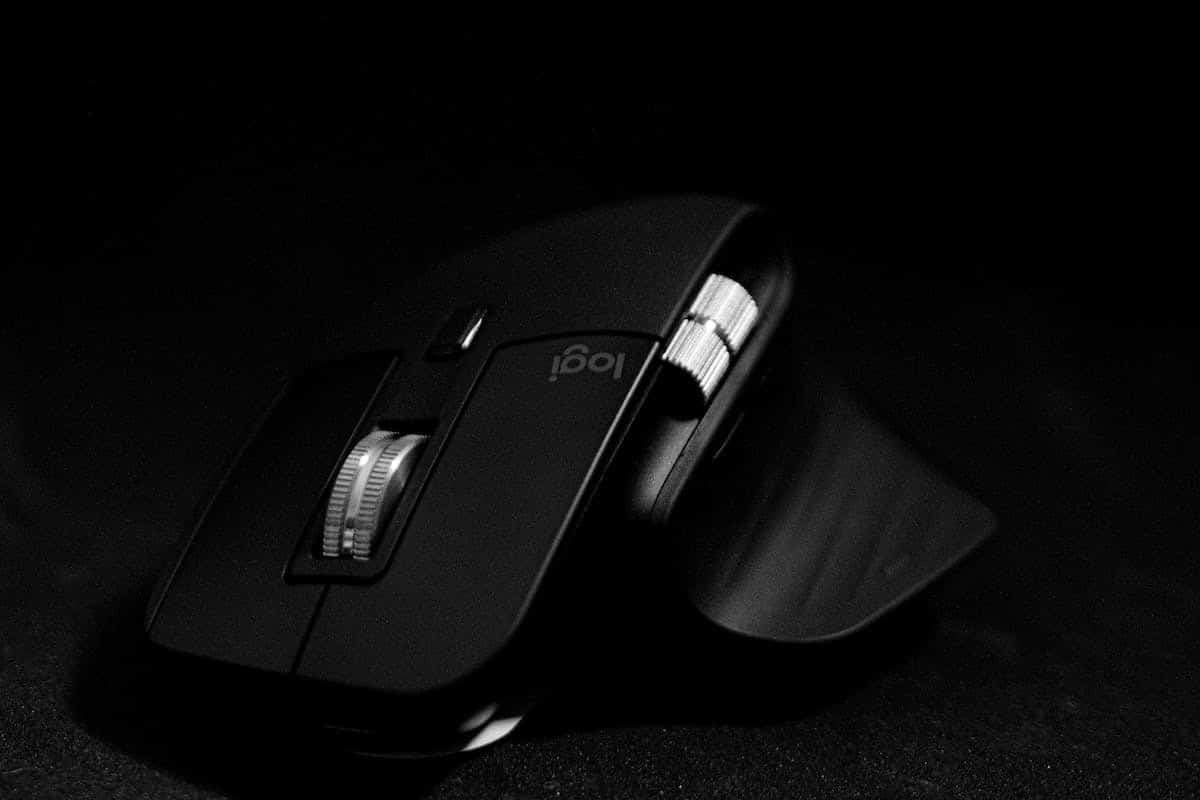
Ripristinare un mouse senza fili: perché è importante
Il ripristino di un mouse senza fili riveste un importanza fondamentale nel campo della tecnologia. Infatti, gli utenti si trovano talvolta di fronte a malfunzionamenti inaspettati che possono essere risolti grazie a questa operazione. Ma perché è così cruciale ripristinare il proprio mouse senza fili?
È importante sottolineare che i mouse senza fili sono dotati di una moltitudine di impostazioni e configurazioni specifiche che consentono loro di interagire con il computer a cui sono connessi. Con il tempo e l’uso, possono sorgere alcuni problemi.
Tra questi problemi ci sono le perturbazioni della connessione tra il mouse e il computer. Le interferenze ambientali o la presenza di altri dispositivi elettronici nelle vicinanze possono influenzare negativamente questa connessione. In questo caso specifico, ripristinare il proprio mouse senza fili consentirà quindi di eliminare tutte le impostazioni relative alle connessioni precedenti affinché possa riconnettersi correttamente.
Come ripristinare un mouse senza fili in pochi semplici passaggi
Per procedere al ripristino del vostro mouse senza fili, seguite questi passaggi semplici ma essenziali. Innanzitutto, assicuratevi che il vostro mouse sia correttamente collegato al computer. Controllate le batterie o ricaricatelo se necessario.
Localizzate il pulsante di ripristino sul vostro mouse. Questo può trovarsi sotto o sul lato dello stesso. Utilizzate un oggetto sottile e appuntito per premere questo pulsante per alcuni secondi finché non notate segnali luminosi lampeggianti.
In alcuni casi, potrebbe essere necessario ripristinare anche l’adattatore USB che consente la connessione tra il mouse e il computer. Per farlo, rimuovetelo dalla porta USB corrispondente e poi ricollegatelo dopo alcuni istanti.
Dopo aver eseguito queste operazioni, riavviate il computer affinché riconosca correttamente la nuova configurazione del vostro mouse senza fili.
È importante notare che ogni modello di mouse senza fili può avere un metodo leggermente diverso per il suo ripristino. In tal caso, consultate il manuale d’uso fornito con il prodotto o visitate il sito web del produttore per ottenere le istruzioni specifiche.
Conoscere come ripristinare un mouse senza fili può evitare problemi di connessione o funzionamento. Seguendo i passaggi appropriati e avendo cura di utilizzare le risorse fornite dal produttore, sarete in grado di ottimizzare appieno l’uso del vostro dispositivo evitando alcuni inconvenienti inutili.
Consigli per un ripristino efficace dei mouse senza fili
Una volta che avete padroneggiato il ripristino del vostro mouse senza fili, ecco alcuni suggerimenti per ottimizzarne l’uso. Assicuratevi di mantenere il vostro mouse e l’adattatore USB puliti e privi di polvere o sporcizia. Utilizzate un panno morbido e asciutto per pulirli regolarmente per evitare interferenze con la connessione senza fili.
Pensate a aggiornare il driver del vostro mouse. I produttori pubblicano spesso aggiornamenti che migliorano la compatibilità e le prestazioni del dispositivo. Consultate il sito web del produttore o utilizzate gli strumenti automatici forniti da Windows per verificare se è disponibile una versione più recente.
Un altro consiglio è di evitare le interferenze elettromagnetiche nelle vicinanze del vostro mouse senza fili. Dispositivi come telefoni cellulari, router Wi-Fi o anche alcuni tipi di illuminazione possono disturbare il segnale senza fili tra il mouse e il computer. Cercate quindi di posizionare questi dispositivi a una distanza ragionevole per minimizzare questo tipo di interferenza.
Se nonostante tutti i vostri tentativi, continuate a riscontrare problemi con il vostro mouse senza fili, contattate il servizio clienti del produttore o il loro supporto tecnico online. Saranno in grado di fornirvi assistenza aggiuntiva basata sulla loro esperienza specifica con il prodotto.
Il ripristino dei mouse senza fili favorisce la connettività e massimizza le prestazioni del vostro mouse senza fili. Non dimenticate di prestare attenzione alle istruzioni specifiche fornite dal produttore e di mantenere il vostro hardware pulito per un’esperienza utente ottimale.
I problemi frequenti durante il ripristino dei mouse senza fili
Quando si tratta di ripristinare un mouse senza fili, è importante conoscere i problemi comuni a cui si può andare incontro. Uno dei problemi più frequenti è la perdita di connessione tra il mouse e il computer. Questo può verificarsi per vari motivi, come interferenze elettromagnetiche o errori di configurazione.
Se riscontrate questo problema, verificate prima se il vostro mouse è correttamente acceso e se la sua batteria è sufficientemente carica. A volte, un semplice riavvio del dispositivo può ripristinare la connessione.
In alcuni casi, il problema potrebbe derivare da una cattiva sincronizzazione tra il mouse e l’adattatore USB. Per risolvere questo problema, seguite attentamente le istruzioni specifiche fornite dal produttore per ripristinare correttamente il dispositivo.
Un altro problema comune riguarda la sensibilità del cursore sullo schermo. Se notate che il vostro cursore si muove troppo rapidamente o troppo lentamente, potrebbe essere necessario regolare le impostazioni di velocità nelle opzioni di sistema o tramite il software fornito con il vostro mouse.
I pulsanti che non rispondono correttamente sono anche una preoccupazione frustrante per molti utenti. In queste situazioni, assicuratevi che non ci siano ostacoli fisici che impediscano il corretto funzionamento dei pulsanti (come ad esempio un granello di polvere incastrato). Potete anche provare a pulire delicatamente i vostri pulsanti con un panno morbido e asciutto.
Non dimentichiamo i problemi legati ai driver e alla compatibilità con il sistema operativo. Assicuratevi di utilizzare i driver appropriati per il vostro modello di mouse e verificate regolarmente se sono disponibili aggiornamenti sul sito del produttore.
Il ripristino dei mouse senza fili può talvolta essere un processo delicato, ma conoscendo i problemi comuni che possono sorgere, sarete meglio preparati ad affrontarli. Non esitate a consultare il supporto tecnico del produttore o a cercare soluzioni online se riscontrate difficoltà persistenti. Con un po’ di pazienza e perseveranza, potrete godere appieno di tutte le funzionalità offerte dal vostro mouse senza fili.
Ripristino dei mouse senza fili: essenziale per un’esperienza utente ottimale
Il ripristino dei mouse senza fili richiede di conoscere le buone pratiche e i suggerimenti necessari per risolvere queste situazioni.
Quando riscontrate problemi di connessione tra il vostro mouse senza fili e il computer, verificate innanzitutto se la batteria è correttamente carica e se il mouse è acceso. A volte, un semplice riavvio del dispositivo può bastare a ripristinare la connessione. Se il problema persiste, assicuratevi di seguire attentamente le istruzioni specifiche fornite dal produttore per ripristinare il vostro dispositivo.
La sensibilità del cursore può anche essere regolata in base alle vostre esigenze. Non esitate a modificare le impostazioni di velocità nelle opzioni di sistema o tramite il software dedicato al vostro mouse. Questo vi permetterà di ottenere una maggiore precisione durante i vostri movimenti.
I pulsanti che non rispondono correttamente possono causare frustrazione e rallentamenti nell’uso quotidiano del vostro mouse senza fili. In questo caso, assicuratevi che non ci siano ostacoli fisici che impediscano il corretto funzionamento dei pulsanti (come ad esempio un granello di polvere incastrato). Un pulizia delicata con un panno morbido e asciutto può anche contribuire a migliorare la loro reattività.
Non dimenticate inoltre di controllare regolarmente se sono disponibili aggiornamenti per i driver del vostro mouse senza fili e la loro compatibilità con il sistema operativo utilizzato sul vostro computer. I produttori offrono spesso aggiornamenti che mirano a migliorare le prestazioni e a risolvere eventuali problemi di compatibilità.
In caso di difficoltà persistenti, non esitate a contattare il supporto tecnico del produttore o a cercare soluzioni online nella comunità degli utenti. Potranno fornirvi consigli personalizzati e guidarvi nella risoluzione dei vostri problemi specifici.
Il ripristino dei mouse senza fili può sembrare complesso a prima vista, ma con queste istruzioni e suggerimenti, sarete in grado di affrontare eventuali problemi riscontrati.