Para muchos de nosotros, los ratones inalámbricos se han convertido en una necesidad ineludible. Ofrecen una comodidad y flexibilidad que superan con creces a sus homólogos con cable. Como cualquier dispositivo tecnológico, a veces pueden presentar problemas que requieren un reinicio. Ya sea para resolver un mal funcionamiento o para sincronizarlo con un nuevo dispositivo, el proceso de reinicio puede parecer complejo para algunos. Esta guía tiene como objetivo desmitificar este proceso, explicando paso a paso cómo reiniciar un ratón inalámbrico, al tiempo que comparte algunos consejos para optimizar su uso.
Los orígenes del reinicio de los ratones inalámbricos: una necesidad moderna
Los orígenes del reinicio de los ratones inalámbricos se remontan a los primeros modelos que aparecieron en el mercado. En aquel entonces, algunos usuarios experimentaban problemas de conexión entre su ratón y su ordenador. Esto podía traducirse en una falta de respuesta del cursor o un movimiento entrecortado. Ante esta situación, los fabricantes desarrollaron soluciones para permitir a los usuarios reiniciar fácilmente sus dispositivos.
La necesidad de reiniciar un ratón inalámbrico también puede surgir cuando este simplemente deja de funcionar. A veces, mi ratón inalámbrico deja de funcionar de la noche a la mañana, sin razón aparente. En estos casos, el reinicio a menudo ofrece una solución simple y eficaz para resolver el problema.
Al proceder a un reinicio, es posible borrar los ajustes predeterminados que pueden estar corruptos o ser incompatibles con su sistema operativo actual. Esto permite que su ratón inalámbrico recupere su configuración inicial y, por lo tanto, su correcto funcionamiento.
• Verifique si su ratón tiene un botón dedicado para el reinicio o si debe usar una combinación específica de teclas.
• Asegúrese de que la batería esté suficientemente cargada para evitar cualquier interrupción durante el proceso.
• Presione el botón o realice la combinación adecuada durante unos segundos.
• Espere a que las luces parpadeen o cambien de color, indicando que el reinicio está en curso.
• Una vez finalizado el proceso, apague y vuelva a encender su ratón para verificar si funciona correctamente.
Algunos consejos pueden ayudarle a optimizar el reinicio de los ratones inalámbricos. Por ejemplo, asegúrese de colocar su ratón y el ordenador a una distancia razonable entre sí durante la sincronización inicial. También evite cualquier interferencia de otros dispositivos inalámbricos cercanos.
Debe tener en cuenta que algunos problemas relacionados con los ratones inalámbricos pueden ser más complejos y pueden requerir una solución adicional o incluso un reemplazo del dispositivo. Si a pesar de todos sus intentos, mi ratón inalámbrico sigue sin funcionar, se recomienda contactar al servicio al cliente del fabricante para obtener asistencia profesional.
El reinicio de los ratones inalámbricos debería resolver los problemas más comunes y ofrecer una solución simple para recuperar el buen funcionamiento de su dispositivo. Siguiendo los pasos apropiados y teniendo en cuenta los consejos mencionados anteriormente, debería poder resolver la mayoría de los problemas encontrados con su ratón inalámbrico.
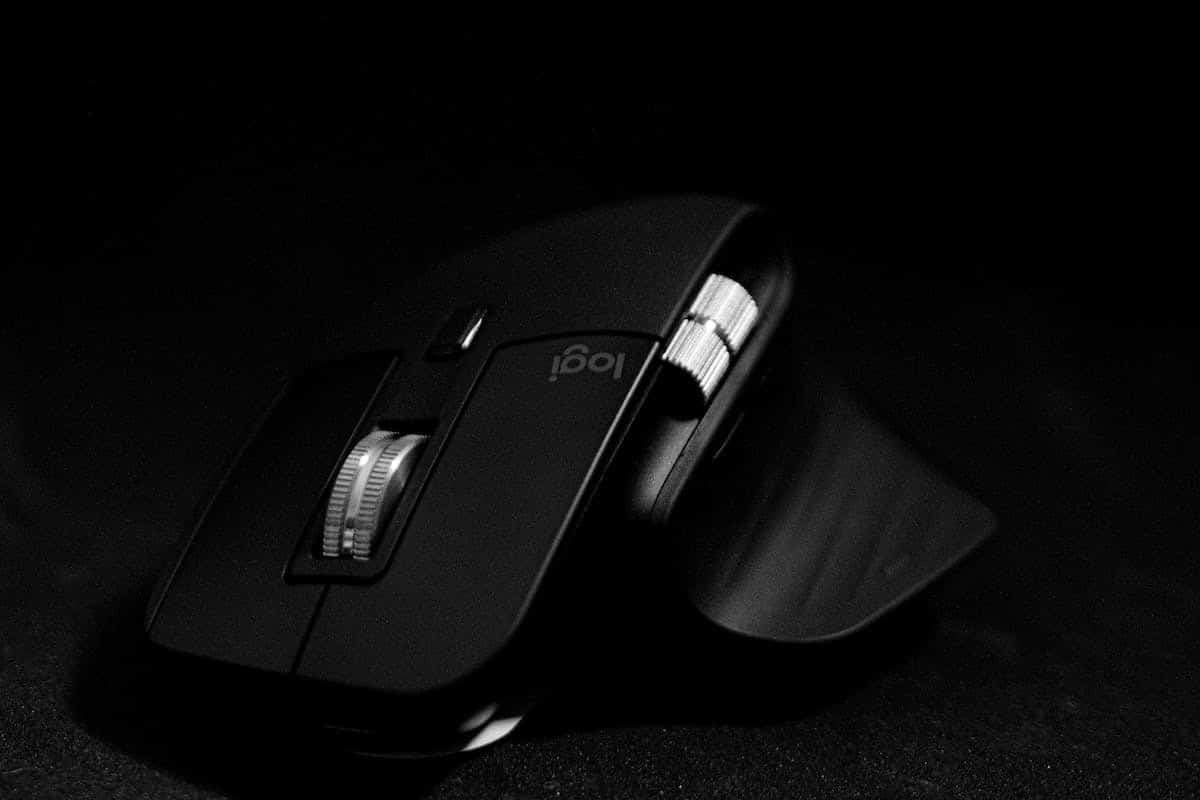
Reiniciar un ratón inalámbrico: ¿por qué es importante?
El reinicio de un ratón inalámbrico tiene una importancia capital en el ámbito de la tecnología. De hecho, los usuarios a veces se enfrentan a malfuncionamientos inesperados que pueden resolverse gracias a esta operación. Pero, ¿por qué es tan crucial reiniciar su ratón inalámbrico?
Es importante destacar que los ratones inalámbricos cuentan con una multitud de parámetros y configuraciones específicas que les permiten interactuar con el ordenador al que están conectados. Con el tiempo y el uso, pueden surgir ciertos problemas.
Entre estos problemas se encuentran las perturbaciones de la conexión entre el ratón y el ordenador. Las interferencias ambientales o la presencia de otros dispositivos electrónicos cercanos pueden afectar negativamente esta conexión. En este caso específico, reiniciar su ratón inalámbrico permitirá eliminar todos los parámetros relacionados con conexiones anteriores para que pueda reconectarse correctamente.
Cómo reiniciar un ratón inalámbrico en unos pocos pasos simples
Para proceder al reinicio de su ratón inalámbrico, siga estos pasos simples pero esenciales. Primero, asegúrese de que su ratón esté correctamente conectado al ordenador. Verifique las pilas o cárguelo si es necesario.
Localice el botón de reinicio en su ratón. Este puede estar ubicado en la parte inferior o en el lateral del mismo. Use un objeto fino y puntiagudo para presionar este botón durante unos segundos hasta que note señales luminosas parpadeantes.
En algunos casos, también puede ser necesario reiniciar el adaptador USB que permite la conexión entre el ratón y el ordenador. Para ello, retírelo del puerto USB correspondiente y luego vuelva a conectarlo después de unos momentos.
Después de realizar estas operaciones, reinicie su ordenador para que reconozca correctamente la nueva configuración de su ratón inalámbrico.
Debe tener en cuenta que cada modelo de ratón inalámbrico puede tener un método ligeramente diferente para su reinicio. En ese caso, consulte el manual de usuario proporcionado con el producto o visite el sitio web del fabricante para obtener las instrucciones específicas.
Saber cómo reiniciar un ratón inalámbrico puede evitar problemas de conexión o funcionamiento. Siguiendo los pasos apropiados y teniendo cuidado de utilizar los recursos proporcionados por el fabricante, podrá optimizar completamente el uso de su dispositivo mientras evita ciertos inconvenientes innecesarios.
Consejos para un reinicio eficaz de los ratones inalámbricos
Una vez que haya dominado el reinicio de su ratón inalámbrico, aquí hay algunos consejos para optimizar su uso. Asegúrese de mantener su ratón y el adaptador USB limpios y libres de polvo o suciedad. Utilice un paño suave y seco para limpiarlos regularmente y evitar cualquier interferencia con la conexión inalámbrica.
Considere actualizar el controlador de su ratón. Los fabricantes a menudo publican actualizaciones que mejoran la compatibilidad y el rendimiento del dispositivo. Consulte el sitio web del fabricante o utilice las herramientas automáticas proporcionadas por Windows para verificar si hay una versión más reciente disponible.
Otro consejo es evitar las interferencias electromagnéticas cerca de su ratón inalámbrico. Dispositivos como teléfonos móviles, enrutadores Wi-Fi o incluso ciertos tipos de iluminación pueden perturbar la señal inalámbrica entre el ratón y el ordenador. Intente colocar estos dispositivos a una distancia razonable para minimizar este tipo de interferencia.
Si a pesar de todos sus intentos, sigue teniendo problemas con su ratón inalámbrico, debe contactar al servicio al cliente del fabricante o su soporte técnico en línea. Ellos podrán proporcionarle asistencia adicional basada en su experiencia específica con el producto.
El reinicio de los ratones inalámbricos favorece la conectividad y maximiza el rendimiento de su ratón inalámbrico. No olvide prestar atención a las instrucciones específicas proporcionadas por el fabricante y mantener su hardware limpio para una experiencia de usuario óptima.
Los problemas frecuentes al reiniciar los ratones inalámbricos
Cuando se trata de reiniciar un ratón inalámbrico, es importante conocer los problemas comunes a los que se puede enfrentar. Uno de los problemas más frecuentes es la pérdida de conexión entre el ratón y el ordenador. Esto puede ocurrir por diversas razones, como interferencias electromagnéticas o errores de configuración.
Si se encuentra con este problema, verifique primero si su ratón está correctamente encendido y si su batería está suficientemente cargada. A veces, un simple reinicio del dispositivo también puede restablecer la conexión.
En algunos casos, el problema puede provenir de una mala sincronización entre el ratón y el adaptador USB. Para resolver esto, siga atentamente las instrucciones específicas proporcionadas por el fabricante para reiniciar correctamente el dispositivo.
Otro problema común se refiere a la sensibilidad del cursor en la pantalla. Si nota que su cursor se mueve demasiado rápido o demasiado lento, puede ser necesario ajustar los parámetros de velocidad en las opciones del sistema o a través del software proporcionado con su ratón.
Los botones que no responden correctamente también son un problema frustrante para muchos usuarios. En estas situaciones, asegúrese de que no haya ningún obstáculo físico que impida el buen funcionamiento de los botones (como un trozo de polvo atascado). También puede intentar limpiar suavemente sus botones con un paño suave y seco.
No olvidemos los problemas relacionados con los controladores y la compatibilidad con el sistema operativo. Asegúrese de que está utilizando los controladores apropiados para su modelo de ratón y verifique regularmente si hay actualizaciones disponibles en el sitio del fabricante.
El reinicio de los ratones inalámbricos puede ser a veces un proceso delicado, pero al conocer los problemas comunes que pueden surgir, estará mejor preparado para enfrentarlos. No dude en consultar el soporte técnico del fabricante o buscar soluciones en línea si encuentra dificultades persistentes. Con un poco de paciencia y perseverancia, podrá disfrutar plenamente de todas las funcionalidades que ofrece su ratón inalámbrico.
Reinicio de los ratones inalámbricos: esencial para una experiencia de usuario óptima
El reinicio de los ratones inalámbricos requiere conocer las buenas prácticas y los consejos necesarios para resolver estas situaciones.
Cuando se enfrenta a problemas de conexión entre su ratón inalámbrico y su ordenador, primero verifique si la batería está correctamente cargada y si el ratón está encendido. A veces, un simple reinicio del dispositivo puede ser suficiente para restablecer la conexión. Si el problema persiste, asegúrese de seguir atentamente las instrucciones específicas proporcionadas por el fabricante para reiniciar su dispositivo.
La sensibilidad del cursor también puede ajustarse según sus necesidades. No dude en modificar los parámetros de velocidad en las opciones del sistema o a través del software dedicado a su ratón. Esto le permitirá obtener una mayor precisión en sus movimientos.
Los botones que no responden correctamente pueden causar frustración y ralentización en el uso diario de su ratón inalámbrico. En este caso, asegúrese de que no haya ningún obstáculo físico que impida el buen funcionamiento de los botones (como un trozo de polvo atascado). Una limpieza delicada con un paño suave y seco también puede contribuir a mejorar su reactividad.
No olvide verificar regularmente si hay actualizaciones disponibles para los controladores de su ratón inalámbrico, así como su compatibilidad con el sistema operativo utilizado en su ordenador. Los fabricantes a menudo ofrecen actualizaciones que buscan mejorar el rendimiento y resolver posibles problemas de compatibilidad.
En caso de dificultades persistentes, no dude en contactar al soporte técnico del fabricante o buscar soluciones en línea dentro de la comunidad de usuarios. Ellos podrán proporcionarle consejos personalizados y guiarle en la resolución de sus problemas específicos.
El reinicio de los ratones inalámbricos puede parecer complejo al principio, pero con estas instrucciones y consejos, podrá hacer frente a los posibles problemas que se presenten.