Voor veel van ons zijn draadloze muizen een onmisbare noodzaak geworden. Ze bieden een gemak en flexibiliteit die ver boven hun bedrade tegenhangers uitstijgen. Zoals bij elk technologisch apparaat kunnen ze soms problemen ondervinden die een reset vereisen. Of het nu is om een storing op te lossen of om het te synchroniseren met een nieuw apparaat, het resetproces kan voor sommigen complex lijken. Deze gids is bedoeld om dit proces te demystificeren, door stap voor stap uit te leggen hoe je een draadloze muis reset, terwijl we ook enkele tips delen om het gebruik ervan te optimaliseren.
De oorsprong van het resetten van draadloze muizen: een moderne noodzaak
De oorsprong van de reset van draadloze muizen gaat terug tot de eerste modellen die op de markt verschenen. Destijds ondervonden sommige gebruikers verbindingproblemen tussen hun muis en hun computer. Dit kon zich uiten in een gebrek aan respons van de cursor of een haperende beweging. Geconfronteerd met deze situatie ontwikkelden fabrikanten oplossingen zodat gebruikers hun apparaten gemakkelijk konden resetten.
De noodzaak om een draadloze muis te resetten kan ook optreden wanneer deze gewoon stopt met werken. Het komt voor dat mijn draadloze muis van de ene op de andere dag niet meer werkt, zonder duidelijke reden. In zulke gevallen biedt de reset vaak een eenvoudige en effectieve oplossing voor het probleem.
Door een reset uit te voeren, is het mogelijk om de standaardinstellingen te wissen die mogelijk corrupt of incompatibel zijn met je huidige besturingssysteem. Dit stelt je draadloze muis in staat om zijn oorspronkelijke configuratie te herstellen en dus goed te functioneren.
• Controleer of je muis een speciale resetknop heeft of dat je een specifieke toetscombinatie moet gebruiken.
• Zorg ervoor dat de batterij voldoende is opgeladen om onderbrekingen tijdens het proces te voorkomen.
• Druk op de knop of voer de juiste combinatie enkele seconden in.
• Wacht tot de indicatorlampjes knipperen of van kleur veranderen, wat aangeeft dat de reset bezig is.
• Zodra het proces is voltooid, zet je je muis uit en weer aan om te controleren of deze correct werkt.
Enkele tips kunnen je helpen bij het optimaliseren van de reset van draadloze muizen. Zorg er bijvoorbeeld voor dat je muis en computer op een redelijke afstand van elkaar staan tijdens de initiële synchronisatie. Vermijd ook interferentie van andere draadloze apparaten in de buurt.
Je moet opmerken dat sommige problemen met draadloze muizen complexer kunnen zijn en mogelijk extra probleemoplossing of zelfs vervanging van het apparaat vereisen. Als je muis ondanks al je pogingen nog steeds niet werkt, wordt aangeraden om contact op te nemen met de klantenservice van de fabrikant voor professionele ondersteuning.
De reset van draadloze muizen zou de meest voorkomende problemen moeten oplossen en een eenvoudige oplossing bieden om de goede werking van je apparaat te herstellen. Door de juiste stappen te volgen en rekening te houden met de eerder genoemde tips, zou je de meeste problemen met je draadloze muis moeten kunnen oplossen.
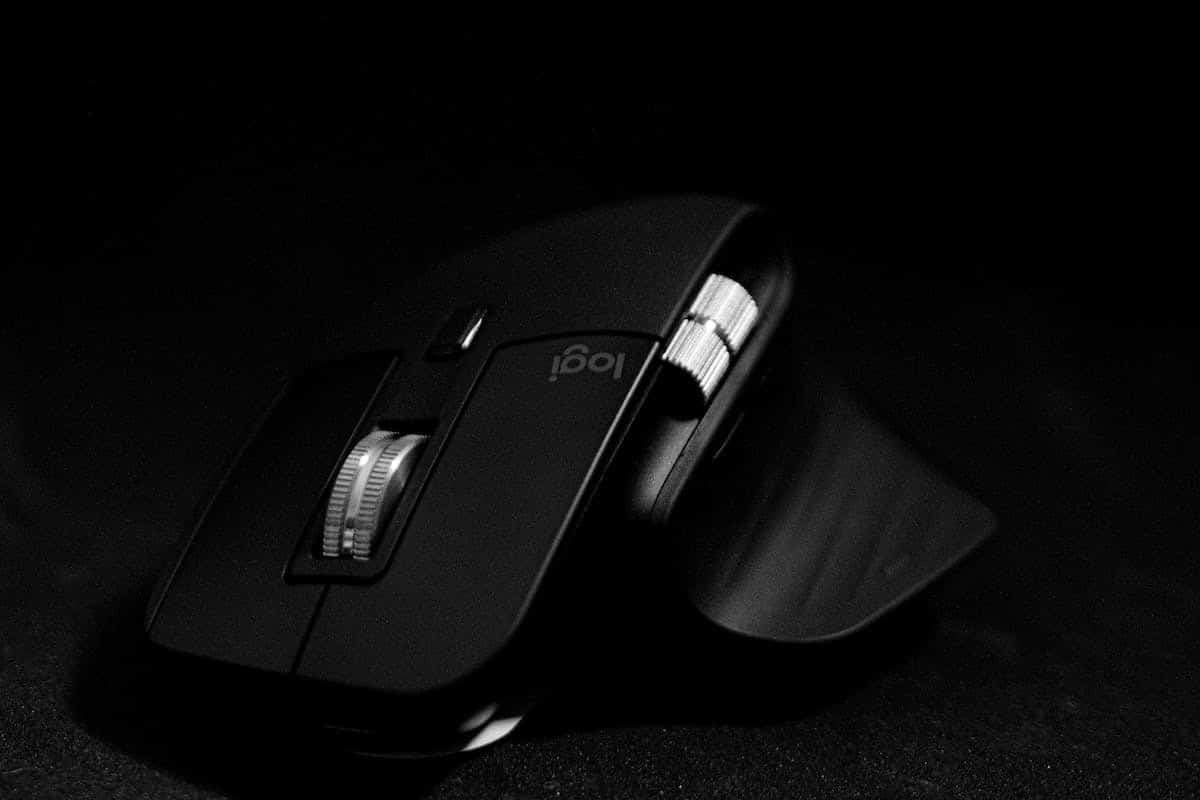
Een draadloze muis resetten: waarom is dit belangrijk
De reset van een draadloze muis is van <strong groot belang in de technologie. Gebruikers worden soms geconfronteerd met onverwachte storingen die met deze handeling kunnen worden opgelost. Maar waarom is het zo cruciaal om je draadloze muis te resetten?
Het moet worden benadrukt dat draadloze muizen zijn uitgerust met een scala aan specifieke instellingen en configuraties die hen in staat stellen om met de computer waarmee ze zijn verbonden te communiceren. Na verloop van tijd en gebruik kunnen er zich bepaalde problemen voordoen.
Onder deze problemen bevinden zich onderbrekingen in de verbinding tussen de muis en de computer. Omgevingsinterferentie of de aanwezigheid van andere elektronische apparaten in de buurt kan deze verbinding negatief beïnvloeden. In dit specifieke geval zal het resetten van je draadloze muis alle instellingen met betrekking tot eerdere verbindingen verwijderen, zodat deze zich correct kan opnieuw verbinden.
Hoe een draadloze muis in enkele eenvoudige stappen te resetten
Om je draadloze muis te resetten, volg je deze eenvoudige maar essentiële stappen. Ten eerste, zorg ervoor dat je muis correct is verbonden met de computer. Controleer de batterijen of laad deze indien nodig op.
Zoek de resetknop op je muis. Deze kan zich onder of aan de zijkant bevinden. Gebruik een dun en scherp voorwerp om deze knop enkele seconden in te drukken totdat je knipperende lichtsignalen opmerkt.
In sommige gevallen moet je ook de USB-adapter resetten die de verbinding tussen de muis en de computer mogelijk maakt. Verwijder deze uit de bijbehorende USB-poort en sluit deze na een paar seconden weer aan.
Na het uitvoeren van deze handelingen, herstart je je computer zodat deze de nieuwe configuratie van je draadloze muis correct herkent.
Je moet opmerken dat elk model draadloze muis een iets andere methode voor resetten kan hebben. In dat geval kun je de gebruikershandleiding raadplegen die bij het product is geleverd of de website van de fabrikant bezoeken voor specifieke instructies.
Weten hoe je een draadloze muis moet resetten kan problemen met verbinding of werking voorkomen. Door de juiste stappen te volgen en zorg te dragen voor het gebruik van de middelen die door de fabrikant zijn verstrekt, kun je het gebruik van je apparaat volledig optimaliseren en onnodige ongemakken vermijden.
Tips voor een effectieve reset van draadloze muizen
Eenmaal vertrouwd met het resetten van je draadloze muis, zijn hier enkele tips om het gebruik ervan te optimaliseren. Zorg ervoor dat je muis en de USB-adapter schoon en vrij van stof of vuil zijn. Gebruik regelmatig een zachte, droge doek om ze schoon te maken en interferentie met de draadloze verbinding te voorkomen.
Overweeg om de stuurprogramma’s van je muis bij te werken. Fabrikanten publiceren vaak updates die de compatibiliteit en prestaties van het apparaat verbeteren. Bezoek de website van de fabrikant of gebruik de automatische tools die door Windows worden aangeboden om te controleren of er een nieuwere versie beschikbaar is.
Een andere tip is om elektromagnetische interferentie in de buurt van je draadloze muis te vermijden. Apparaten zoals mobiele telefoons, wifi-routers of zelfs bepaalde soorten verlichting kunnen het draadloze signaal tussen de muis en de computer verstoren. Probeer deze apparaten op een redelijke afstand te plaatsen om dit soort interferentie te minimaliseren.
Als je ondanks al je pogingen nog steeds problemen ondervindt met je draadloze muis, neem dan contact op met de klantenservice van de fabrikant of hun online technische ondersteuning. Zij kunnen je voorzien van aanvullende ondersteuning op basis van hun specifieke productexpertise.
De reset van draadloze muizen bevordert de connectiviteit en maximaliseert de prestaties van je draadloze muis. Vergeet niet aandacht te besteden aan de specifieke instructies van de fabrikant en je apparatuur schoon te houden voor een optimale gebruikerservaring.
Veelvoorkomende problemen bij het resetten van draadloze muizen
Bij het resetten van een draadloze muis is het belangrijk om de veelvoorkomende problemen te kennen waarmee je kunt worden geconfronteerd. Een van de meest voorkomende problemen is het verlies van verbinding tussen de muis en de computer. Dit kan om verschillende redenen gebeuren, zoals elektromagnetische interferentie of configuratiefouten.
Als je dit probleem tegenkomt, controleer dan eerst of je muis correct is ingeschakeld en of de batterij voldoende is opgeladen. Soms kan een eenvoudige herstart van het apparaat ook de verbinding herstellen.
In sommige gevallen kan het probleem voortkomen uit een slechte synchronisatie tussen de muis en de USB-adapter. Volg in dat geval nauwkeurig de specifieke instructies van de fabrikant om het apparaat correct te resetten.
Een ander veelvoorkomend probleem betreft de gevoeligheid van de cursor op het scherm. Als je merkt dat je cursor te snel of te langzaam beweegt, moet je mogelijk de snelheidsinstellingen in de systeemopties of via de software die bij je muis is geleverd, aanpassen.
Knoppen die niet goed reageren zijn ook een frustrerend probleem voor veel gebruikers. In deze situaties moet je ervoor zorgen dat er geen fysieke obstakels zijn die de goede werking van de knoppen belemmeren (zoals bijvoorbeeld een stofdeeltje dat vastzit). Je kunt ook proberen je knoppen voorzichtig schoon te maken met een zachte, droge doek.
Laten we de problemen met stuurprogramma’s en compatibiliteit met het besturingssysteem niet vergeten. Zorg ervoor dat je de juiste stuurprogramma’s voor je muismodel gebruikt en controleer regelmatig of er updates beschikbaar zijn op de website van de fabrikant.
Het resetten van draadloze muizen kan soms een delicaat proces zijn, maar door de veelvoorkomende problemen die zich kunnen voordoen te kennen, ben je beter voorbereid om ermee om te gaan. Aarzel niet om de technische ondersteuning van de fabrikant te raadplegen of online naar oplossingen te zoeken als je aanhoudende problemen ondervindt. Met een beetje geduld en doorzettingsvermogen kun je volop genieten van alle functies die je draadloze muis te bieden heeft.
Resetten van draadloze muizen: essentieel voor een optimale gebruikerservaring
De reset van draadloze muizen vereist kennis van de beste praktijken en tips om deze situaties op te lossen.
Wanneer je verbindingproblemen ondervindt tussen je draadloze muis en je computer, controleer dan eerst of de batterij goed is opgeladen en of de muis is ingeschakeld. Soms kan een eenvoudige herstart van het apparaat voldoende zijn om de verbinding te herstellen. Als het probleem aanhoudt, zorg er dan voor dat je de specifieke instructies van de fabrikant nauwkeurig opvolgt om je apparaat te resetten.
De gevoeligheid van de cursor kan ook worden aangepast aan je behoeften. Aarzel niet om de snelheidsinstellingen in de systeemopties of via de software die bij je muis is geleverd te wijzigen. Dit zal je helpen om meer precisie te krijgen tijdens je bewegingen.
Knoppen die niet goed reageren kunnen frustratie en vertraging veroorzaken bij het dagelijks gebruik van je draadloze muis. Zorg in dat geval ervoor dat er geen fysieke obstakels zijn die de goede werking van de knoppen belemmeren (zoals bijvoorbeeld een stofdeeltje dat vastzit). Een voorzichtig schoonmaken met een zachte, droge doek kan ook bijdragen aan het verbeteren van hun reactievermogen.
Vergeet ook niet regelmatig te controleren of er updates beschikbaar zijn voor de stuurprogramma’s van je draadloze muis en hun compatibiliteit met het besturingssysteem dat op je computer wordt gebruikt. Fabrikanten bieden vaak updates aan die gericht zijn op het verbeteren van de prestaties en het oplossen van eventuele compatibiliteitsproblemen.
Bij aanhoudende problemen, aarzel niet om contact op te nemen met de technische ondersteuning van de fabrikant of zoek online naar oplossingen binnen de gebruikersgemeenschap. Zij kunnen je voorzien van gepersonaliseerde adviezen en je begeleiden bij het oplossen van je specifieke problemen.
De reset van draadloze muizen kan in het begin complex lijken, maar met deze instructies en tips ben je in staat om eventuele problemen die zich voordoen aan te pakken.