Para muitos de nós, os mouses sem fio se tornaram uma necessidade inegável. Eles oferecem conveniência e flexibilidade que superam de longe seus homólogos com fio. Como qualquer dispositivo tecnológico, eles podem às vezes encontrar problemas que exigem uma reinicialização. Seja para resolver um mau funcionamento ou para sincronizá-lo com um novo dispositivo, o processo de reinicialização pode parecer complexo para alguns. Este guia visa desmistificar esse processo, explicando passo a passo como reiniciar um mouse sem fio, enquanto compartilha algumas dicas para otimizar seu uso.
As origens da reinicialização dos mouses sem fio: uma necessidade moderna
As origens da reinicialização dos mouses sem fio remontam aos primeiros modelos que apareceram no mercado. Na época, alguns usuários enfrentavam problemas de conexão entre seu mouse e seu computador. Isso poderia se traduzir em uma ausência de resposta do cursor ou em um movimento irregular. Diante dessa constatação, os fabricantes desenvolveram soluções para permitir que os usuários reiniciassem facilmente seus periféricos.
A necessidade de reiniciar um mouse sem fio também pode surgir quando ele simplesmente para de funcionar. Às vezes, meu mouse sem fio para de funcionar da noite para o dia, sem razão aparente. Nesses casos, a reinicialização muitas vezes oferece uma solução simples e eficaz para resolver o problema.
Ao realizar uma reinicialização, é possível apagar as configurações padrão que podem estar corrompidas ou incompatíveis com seu sistema operacional atual. Isso permite que seu mouse sem fio retome sua configuração inicial e, portanto, seu bom funcionamento.
• Verifique se seu mouse possui um botão dedicado à reinicialização ou se você deve usar uma combinação específica de teclas.
• Certifique-se de que a bateria esteja suficientemente carregada para evitar qualquer interrupção durante o processo.
• Pressione o botão ou execute a combinação apropriada por alguns segundos.
• Aguarde até que as luzes indicadoras pisquem ou mudem de cor, indicando que a reinicialização está em andamento.
• Uma vez que o processo esteja concluído, desligue e ligue novamente seu mouse para verificar se ele está funcionando corretamente.
Algumas dicas podem ajudá-lo a otimizar a reinicialização dos mouses sem fio. Por exemplo, certifique-se de colocar seu mouse e o computador a uma distância razoável um do outro durante a sincronização inicial. Evite também qualquer interferência de outros dispositivos sem fio nas proximidades.
Você deve notar que alguns problemas relacionados aos mouses sem fio podem ser mais complexos e podem exigir um suporte adicional ou até mesmo a substituição do dispositivo. Se, apesar de todas as suas tentativas, meu mouse sem fio ainda não funcionar, é recomendável entrar em contato com o serviço de atendimento ao cliente do fabricante para obter assistência profissional.
A reinicialização dos mouses sem fio deve resolver os problemas mais comuns e oferecer uma solução simples para restaurar o bom funcionamento do seu dispositivo. Seguindo as etapas apropriadas e levando em conta as dicas mencionadas anteriormente, você deve ser capaz de resolver a maioria dos problemas encontrados com seu mouse sem fio.
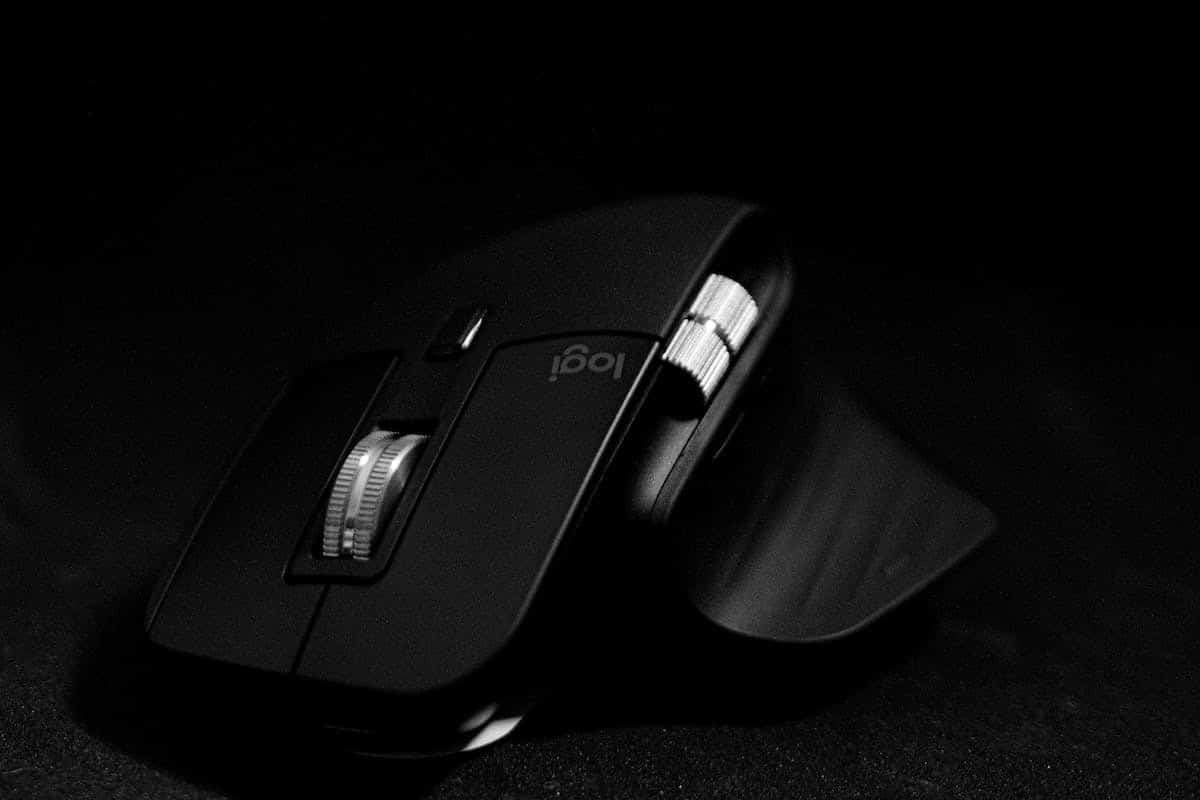
Reiniciar um mouse sem fio: por que é importante
A reinicialização de um mouse sem fio reveste-se de uma importância capital no campo da tecnologia. De fato, os usuários às vezes se deparam com dysfuncionamentos inesperados que podem ser resolvidos por meio dessa operação. Mas por que é tão crucial reiniciar seu mouse sem fio?
É importante destacar que os mouses sem fio possuem uma infinidade de configurações e parâmetros específicos que lhes permitem interagir com o computador ao qual estão conectados. Com o tempo e o uso, alguns problemas podem surgir.
Entre esses problemas estão as interrupções na conexão entre o mouse e o computador. As interferências ambientais ou a presença de outros dispositivos eletrônicos nas proximidades podem afetar negativamente essa conexão. Nesse caso específico, reiniciar seu mouse sem fio permitirá, portanto, remover todas as configurações relacionadas às conexões anteriores para que ele possa se reconectar corretamente.
Como reiniciar um mouse sem fio em algumas etapas simples
Para proceder à reinicialização do seu mouse sem fio, siga estas etapas simples, mas essenciais. Primeiro, certifique-se de que seu mouse esteja corretamente conectado ao computador. Verifique as pilhas ou recarregue-o se necessário.
Localize o botão de reinicialização em seu mouse. Ele pode estar localizado na parte inferior ou na lateral do dispositivo. Use um objeto fino e pontiagudo para pressionar esse botão por alguns segundos até notar sinais luminosos piscando.
Em alguns casos, pode ser necessário também reiniciar o adaptador USB que permite a conexão entre o mouse e o computador. Para isso, retire-o da porta USB correspondente e reconecte-o após alguns instantes.
Após realizar essas operações, reinicie seu computador para que ele reconheça corretamente a nova configuração do seu mouse sem fio.
Você deve notar que cada modelo de mouse sem fio pode ter um método ligeiramente diferente para sua reinicialização. Nesse caso, consulte o manual do usuário fornecido com o produto ou acesse o site do fabricante para obter as instruções específicas.
Saber como reiniciar um mouse sem fio pode evitar problemas de conexão ou funcionamento. Seguindo as etapas apropriadas e utilizando os recursos fornecidos pelo fabricante, você será capaz de otimizar plenamente o uso do seu dispositivo, evitando alguns inconvenientes desnecessários.
Dicas para uma reinicialização eficaz dos mouses sem fio
Uma vez que você tenha dominado a reinicialização do seu mouse sem fio, aqui estão algumas dicas para otimizar seu uso. Certifique-se de manter seu mouse e o adaptador USB limpos e livres de poeira ou sujeira. Use um pano macio e seco para limpá-los regularmente, a fim de evitar qualquer interferência na conexão sem fio.
Pense em atualizar o driver do seu mouse. Os fabricantes costumam publicar atualizações que melhoram a compatibilidade e o desempenho do dispositivo. Consulte o site do fabricante ou utilize as ferramentas automáticas fornecidas pelo Windows para verificar se há uma versão mais recente disponível.
Outra dica é evitar as interferências eletromagnéticas próximas ao seu mouse sem fio. Dispositivos como celulares, roteadores Wi-Fi ou até mesmo certos tipos de iluminação podem perturbar o sinal sem fio entre o mouse e o computador. Tente, portanto, colocar esses dispositivos a uma distância razoável para minimizar esse tipo de interferência.
Se, apesar de todas as suas tentativas, você ainda estiver enfrentando problemas com seu mouse sem fio, entre em contato com o serviço de atendimento ao cliente do fabricante ou com o suporte técnico online. Eles poderão fornecer assistência adicional com base em sua experiência específica com o produto.
A reinicialização dos mouses sem fio favorece a conectividade e maximiza o desempenho do seu mouse sem fio. Não se esqueça de estar atento às instruções específicas fornecidas pelo fabricante e de manter seu equipamento limpo para uma experiência do usuário ideal.
Os problemas frequentes ao reiniciar mouses sem fio
Quando se trata de reiniciar um mouse sem fio, é importante conhecer os problemas comuns que podem surgir. Um dos problemas mais frequentes é a perda de conexão entre o mouse e o computador. Isso pode ocorrer por diversos motivos, como interferências eletromagnéticas ou erros de configuração.
Se você enfrentar esse problema, verifique primeiro se seu mouse está corretamente ligado e se sua bateria está suficientemente carregada. Às vezes, um simples reinício do dispositivo também pode restaurar a conexão.
Em alguns casos, o problema pode ser causado por uma má sincronização entre o mouse e o adaptador USB. Para resolver isso, siga atentamente as instruções específicas fornecidas pelo fabricante para reiniciar corretamente o dispositivo.
Outro problema comum diz respeito à sensibilidade do cursor na tela. Se você notar que seu cursor se move muito rápido ou muito devagar, pode ser necessário ajustar as configurações de velocidade nas opções do sistema ou através do software fornecido com seu mouse.
Os botões que não respondem corretamente também são uma preocupação frustrante para muitos usuários. Nesses casos, certifique-se de que não haja nenhum obstáculo físico impedindo o bom funcionamento dos botões (como, por exemplo, um pedaço de poeira preso). Você também pode tentar limpar delicadamente seus botões com um pano macio e seco.
Não esqueçamos dos problemas relacionados aos drivers e à compatibilidade com o sistema operacional. Certifique-se de que você está usando os drivers apropriados para seu modelo de mouse e verifique regularmente se há atualizações disponíveis no site do fabricante.
A reinicialização dos mouses sem fio pode às vezes ser um processo delicado, mas conhecendo os problemas comuns que podem ocorrer, você estará melhor preparado para enfrentá-los. Não hesite em consultar o suporte técnico do fabricante ou buscar soluções online se você encontrar dificuldades persistentes. Com um pouco de paciência e perseverança, você poderá aproveitar ao máximo todas as funcionalidades oferecidas pelo seu mouse sem fio.
Reinicialização dos mouses sem fio: essencial para uma experiência do usuário ideal
A reinicialização dos mouses sem fio requer o conhecimento das boas práticas e dicas necessárias para resolver essas situações.
Quando você enfrenta problemas de conexão entre seu mouse sem fio e seu computador, verifique primeiro se a bateria está corretamente carregada e se o mouse está ligado. Às vezes, um simples reinício do dispositivo pode ser suficiente para restaurar a conexão. Se o problema persistir, certifique-se de seguir atentamente as instruções específicas fornecidas pelo fabricante para reiniciar seu dispositivo.
A sensibilidade do cursor também pode ser ajustada de acordo com suas necessidades. Não hesite em modificar as configurações de velocidade nas opções do sistema ou através do software dedicado ao seu mouse. Isso permitirá que você obtenha maior precisão em seus movimentos.
Os botões que não respondem corretamente podem causar frustração e lentidão no uso diário do seu mouse sem fio. Nesse caso, certifique-se de que não há nenhum obstáculo físico impedindo o bom funcionamento dos botões (como, por exemplo, um pedaço de poeira preso). Uma limpeza delicada com um pano macio e seco também pode ajudar a melhorar sua reatividade.
Não se esqueça também de verificar regularmente se há atualizações disponíveis para os drivers do seu mouse sem fio, bem como sua compatibilidade com o sistema operacional utilizado em seu computador. Os fabricantes costumam oferecer atualizações que visam melhorar o desempenho e resolver possíveis problemas de compatibilidade.
Em caso de dificuldades persistentes, não hesite em entrar em contato com o suporte técnico do fabricante ou buscar soluções online na comunidade de usuários. Eles poderão fornecer conselhos personalizados e orientá-lo na resolução de seus problemas específicos.
A reinicialização dos mouses sem fio pode parecer complexa à primeira vista, mas com essas instruções e dicas, você será capaz de lidar com os eventuais problemas encontrados.