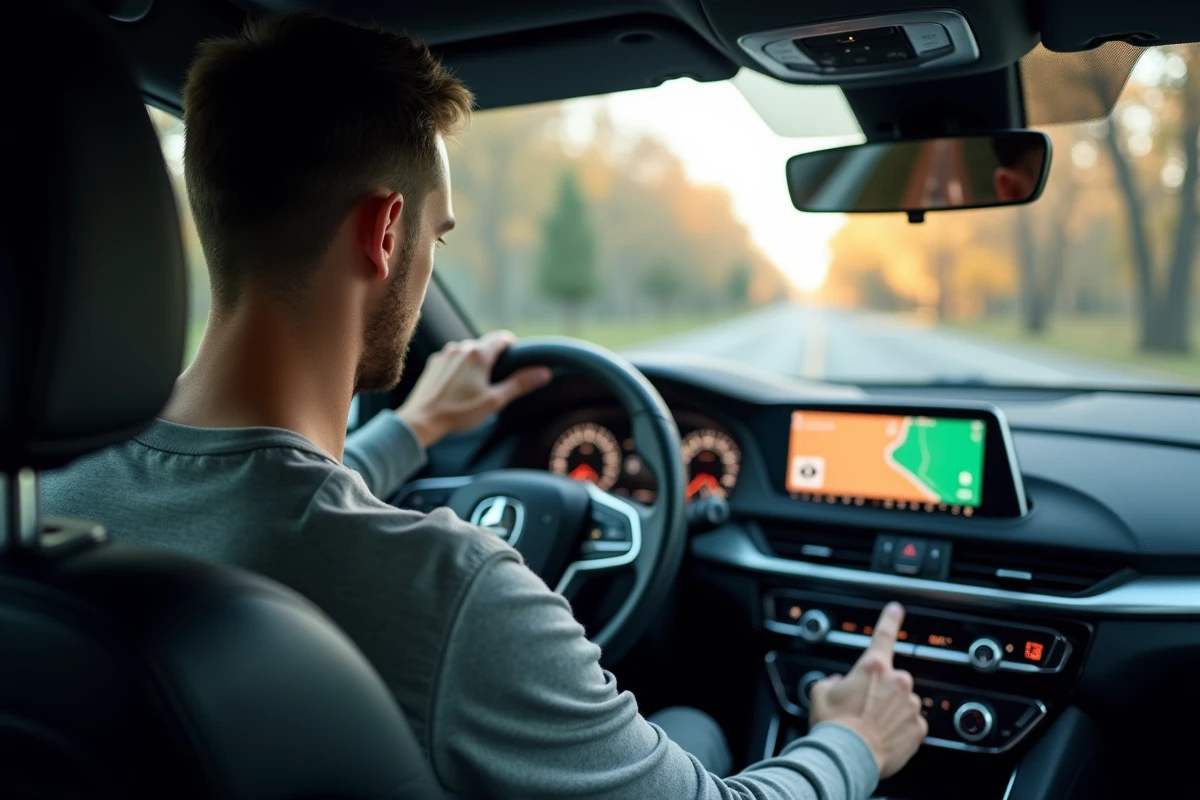
Visualizzare Waze sullo schermo di un veicolo dipende da tre variabili: il protocollo di proiezione del sistema multimediale, il sistema operativo dello smartphone e il tipo di connessione (cablaggio o wireless). Ogni combinazione produce risultati diversi in termini di latenza, stabilità e funzionalità accessibili. Comprendere queste differenze consente di scegliere il metodo più adatto al proprio veicolo e all’uso quotidiano.
Protocolli di proiezione Waze: tabella comparativa dei metodi
| Metodo | Sistemi compatibili | Connessione | Waze nativo | Limite principale |
|---|---|---|---|---|
| Android Auto | Android 8.0+ | USB o wireless | Sì | Richiede che Waze sia installato sul telefono |
| Apple CarPlay | iOS (iPhone) | USB o wireless | Sì (da iOS 12) | Nessuna navigazione post-parcheggio |
| MirrorLink | Android (alcuni modelli) | USB | Parziale | Supporto abbandonato dalla maggior parte dei costruttori |
| Boîtier AI Box | Veicoli con CarPlay cablato | USB (boîtier collegato) | Sì (tramite Android integrato) | Rischio di surriscaldamento in uso prolungato |
La differenza principale si gioca tra Android Auto e Apple CarPlay, che supportano Waze in modo nativo. MirrorLink, un tempo offerto da alcuni costruttori, è scomparso in gran parte dai cruscotti recenti. I boîtiers AI Box aggiungono uno strato Android a un sistema CarPlay cablato, ma la loro affidabilità rimane discussa.
Per visualizzare Waze sullo schermo dell’auto, il metodo più diretto rimane la connessione tramite Android Auto o CarPlay, a seconda dello smartphone utilizzato.
Connessione USB o wireless: cosa cambia per Waze in auto
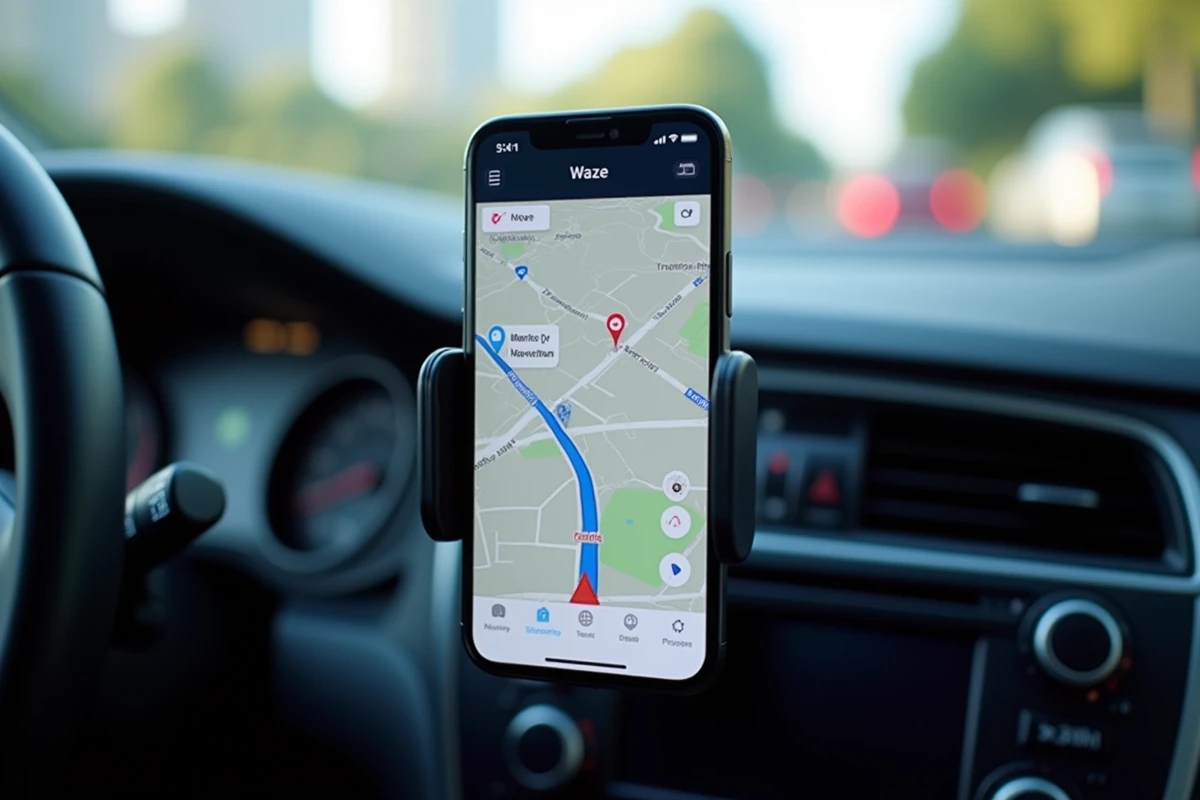
La scelta tra un cavo USB e una connessione wireless (Bluetooth + Wi-Fi) non influisce solo sul comfort. Modifica la stabilità della visualizzazione e il consumo di dati dello smartphone.
In connessione cablata, il telefono è alimentato e la trasmissione video avviene tramite il cavo. La latenza è quasi nulla e la connessione non si interrompe nelle zone a bassa copertura di rete. Waze continua a funzionare finché il GPS del telefono riceve un segnale satellitare.
In modalità wireless, lo smartphone utilizza simultaneamente il Bluetooth (per il pairing), il Wi-Fi (per il flusso video) e i dati mobili (per le notifiche Waze in tempo reale). Questa triplice sollecitazione accelera la scarica della batteria e può provocare disconnessioni sui veicoli il cui modulo Wi-Fi integrato manca di potenza.
- Il cavo USB garantisce un’alimentazione costante e una proiezione stabile, anche su lunghi tragitti autostradali
- La modalità wireless libera la porta USB ma richiede uno smartphone recente con un chipset Wi-Fi performante
- Alcuni veicoli supportano solo la modalità cablata per Android Auto, mentre CarPlay wireless è più diffuso
- I boîtiers AI Box convertono un CarPlay cablato in un sistema Android completo, ma feedback degli utenti segnalano problemi di surriscaldamento durante utilizzi prolungati in estate
Waze tramite CarPlay e Android Auto: differenze funzionali da conoscere
Waze funziona su entrambi i protocolli, ma l’esperienza non è identica. Su Android Auto, l’app beneficia di un’integrazione più vecchia e di un accesso nativo ai comandi vocali tramite Google Assistant. Il comando “Ok Google, naviga verso” avvia direttamente un percorso Waze senza toccare lo schermo.
Su CarPlay, Waze è disponibile da iOS 12. L’app è controllabile tramite Siri, ma i comandi vocali rimangono più limitati rispetto ad Android Auto. Siri può avviare Waze e dettare un indirizzo, senza offrire lo stesso livello di controllo sulle segnalazioni comunitarie (autovelox, pericoli, ingorghi).
Una differenza funzionale merita attenzione: Google Maps integrato in alcuni sistemi come iDrive 9 offre una continuità di navigazione dopo il parcheggio, una funzione assente in Waze tramite CarPlay o Android Auto. Per le flotte aziendali che effettuano frequenti soste, questa differenza pesa nella scelta dell’app di navigazione.
Waze su schermo di bordo e conducenti professionali: quadro legale e sicurezza
La visualizzazione permanente di un’app di navigazione sullo schermo centrale solleva questioni specifiche per i conducenti professionali soggetti a obblighi di tachigrafia. La Direttiva europea 2026/112 regola ora le interazioni con gli schermi integrati per veicoli commerciali e pesanti.
Il principio è semplice: ogni interazione manuale con uno schermo durante la guida è sanzionabile. Le segnalazioni Waze (autovelox, ostacoli, polizia) richiedono un tocco sullo schermo, il che può costituire un’infrazione per un conducente professionale in situazione di guida attiva.
Per i veicoli dotati di tachigrafi digitali, l’uso di Waze non presenta un problema tecnico diretto. Il tachigrafo registra i tempi di guida e di riposo indipendentemente dal sistema multimediale. Tuttavia, in caso di incidente, la presenza di un’app di navigazione attiva sullo schermo potrebbe essere esaminata nell’ambito dell’inchiesta, soprattutto se è stata effettuata una segnalazione manuale poco prima dell’incidente.
- I comandi vocali (Google Assistant o Siri) consentono di controllare Waze senza distogliere lo sguardo dalla strada, il che rimane il metodo raccomandato per i professionisti
- I gestori di flotte a volte privilegiano Google Maps integrato per la sua continuità post-parcheggio e l’assenza di sollecitazioni manuali legate alle segnalazioni comunitarie
- La visualizzazione di Waze sul cruscotto (strumentazione dietro il volante), disponibile su alcuni veicoli compatibili con Android Auto, riduce la deviazione dello sguardo rispetto allo schermo centrale
Risoluzione dei problemi frequenti di visualizzazione di Waze
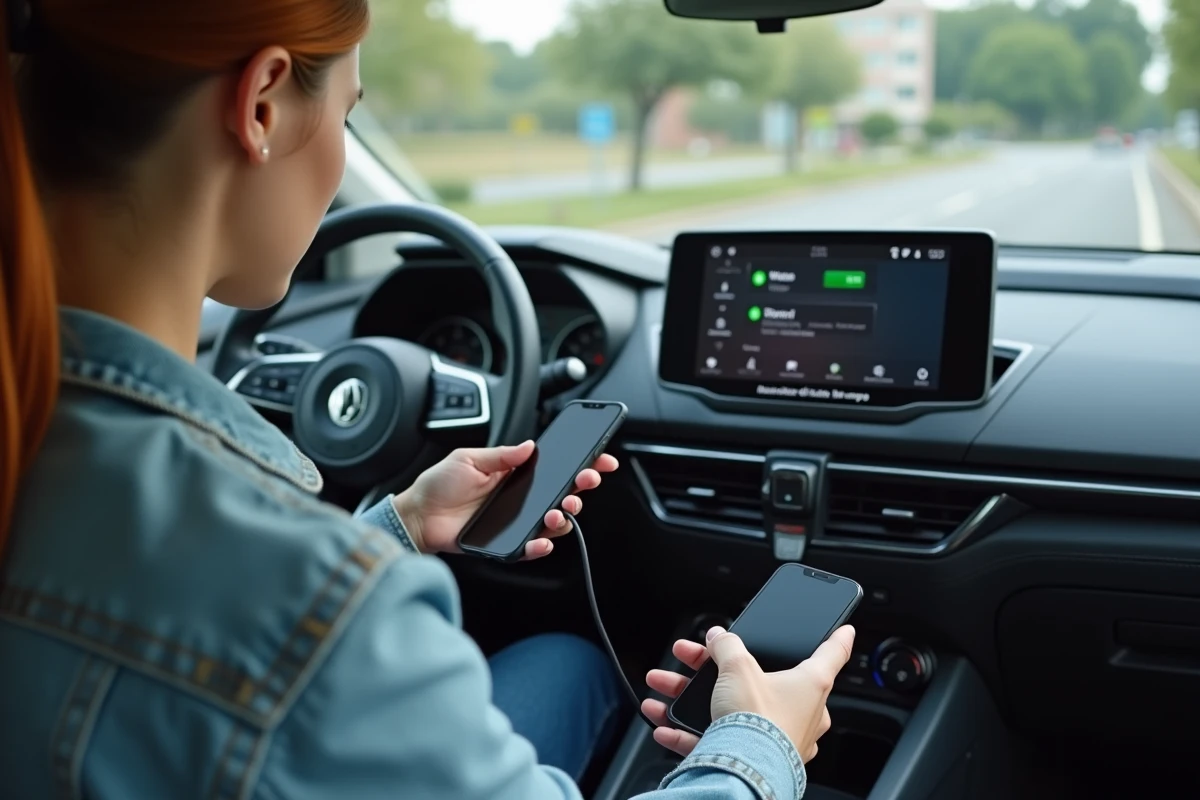
Waze non appare sullo schermo del veicolo in diversi casi. Il più comune: l’app non è installata o non è aggiornata sullo smartphone. Android Auto e CarPlay proiettano solo le app presenti sul telefono, non quelle scaricate da un eventuale store integrato.
Su alcuni modelli recenti (come la Renault Scenic E-Tech), gli utenti segnalano che Waze non figura nell’elenco delle app Android Auto visualizzate sullo schermo. La soluzione passa generalmente per un aggiornamento dell’app, un riavvio del sistema multimediale o una riconnessione del cavo USB.
I cavi USB di scarsa qualità costituiscono un’altra fonte frequente di malfunzionamento. Un cavo che assicura la carica ma non il trasferimento di dati impedirà la proiezione. Utilizzare il cavo originale dello smartphone o un cavo certificato USB-IF elimina questo problema nella maggior parte dei casi.
L’ultimo punto da verificare riguarda le impostazioni del veicolo. Alcuni sistemi multimediali disattivano per impostazione predefinita la proiezione di app di terze parti. Attivare esplicitamente Android Auto o CarPlay nelle impostazioni del veicolo rimane un prerequisito che molti utenti dimenticano dopo un ripristino del sistema.