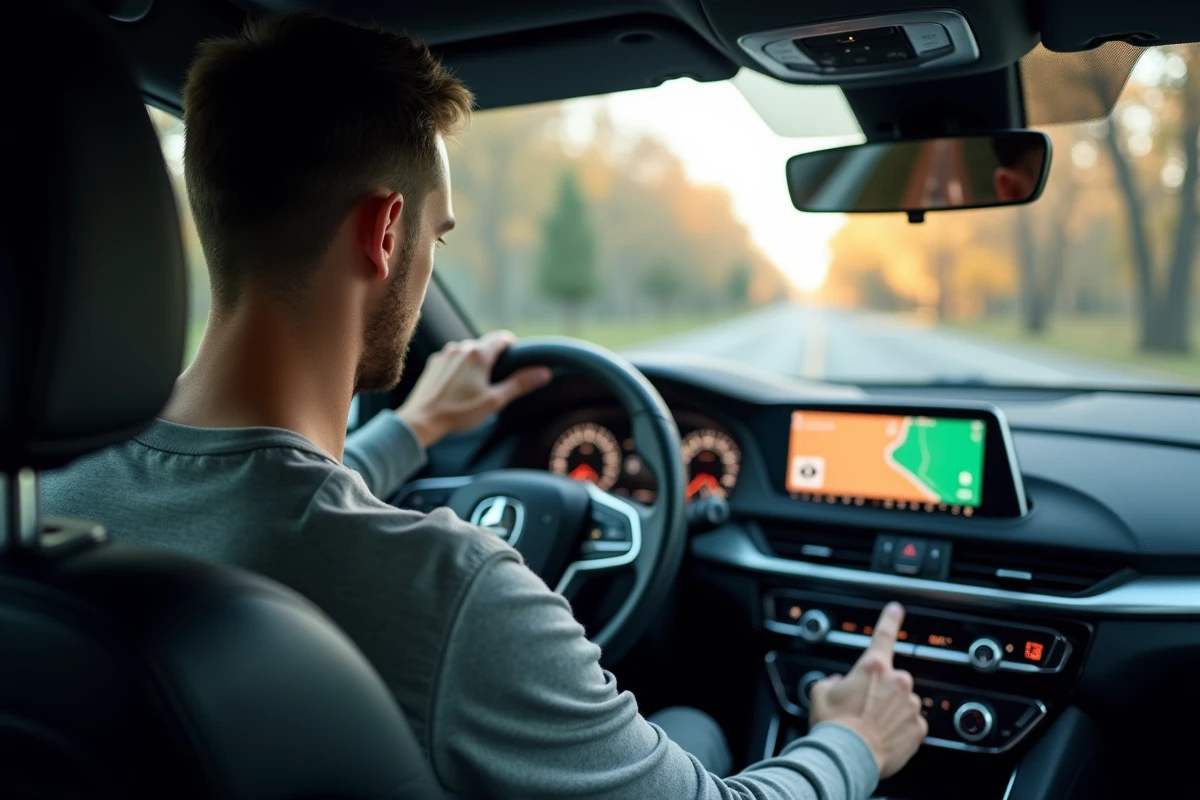
Exibir o Waze na tela do painel de um veículo depende de três variáveis: o protocolo de projeção do sistema multimídia, o sistema operacional do smartphone e o tipo de conexão (com fio ou sem fio). Cada combinação produz resultados diferentes em termos de latência, estabilidade e funcionalidades acessíveis. Compreender essas diferenças permite escolher o método mais adequado para seu veículo e seu uso diário.
Protocolos de projeção Waze: tabela comparativa dos métodos
| Método | Sistemas compatíveis | Conexão | Waze nativo | Limite principal |
|---|---|---|---|---|
| Android Auto | Android 8.0+ | USB ou sem fio | Sim | Requer que o Waze esteja instalado no telefone |
| Apple CarPlay | iOS (iPhone) | USB ou sem fio | Sim (desde iOS 12) | Sem navegação pós-estacionamento |
| MirrorLink | Android (alguns modelos) | USB | Parcial | Suporte abandonado pela maioria dos fabricantes |
| Caixa AI Box | Veículos com CarPlay com fio | USB (caixa conectada) | Sim (via Android embarcado) | Risco de superaquecimento em uso prolongado |
A principal diferença está entre Android Auto e Apple CarPlay, que suportam o Waze de forma nativa. O MirrorLink, anteriormente oferecido por alguns fabricantes, desapareceu amplamente dos painéis recentes. As caixas AI Box adicionam uma camada Android a um sistema CarPlay com fio, mas sua confiabilidade ainda é discutida.
Para exibir o Waze na tela do carro, o método mais direto continua sendo a conexão via Android Auto ou CarPlay, dependendo do smartphone utilizado.
Conexão USB ou sem fio: o que muda para o Waze no carro
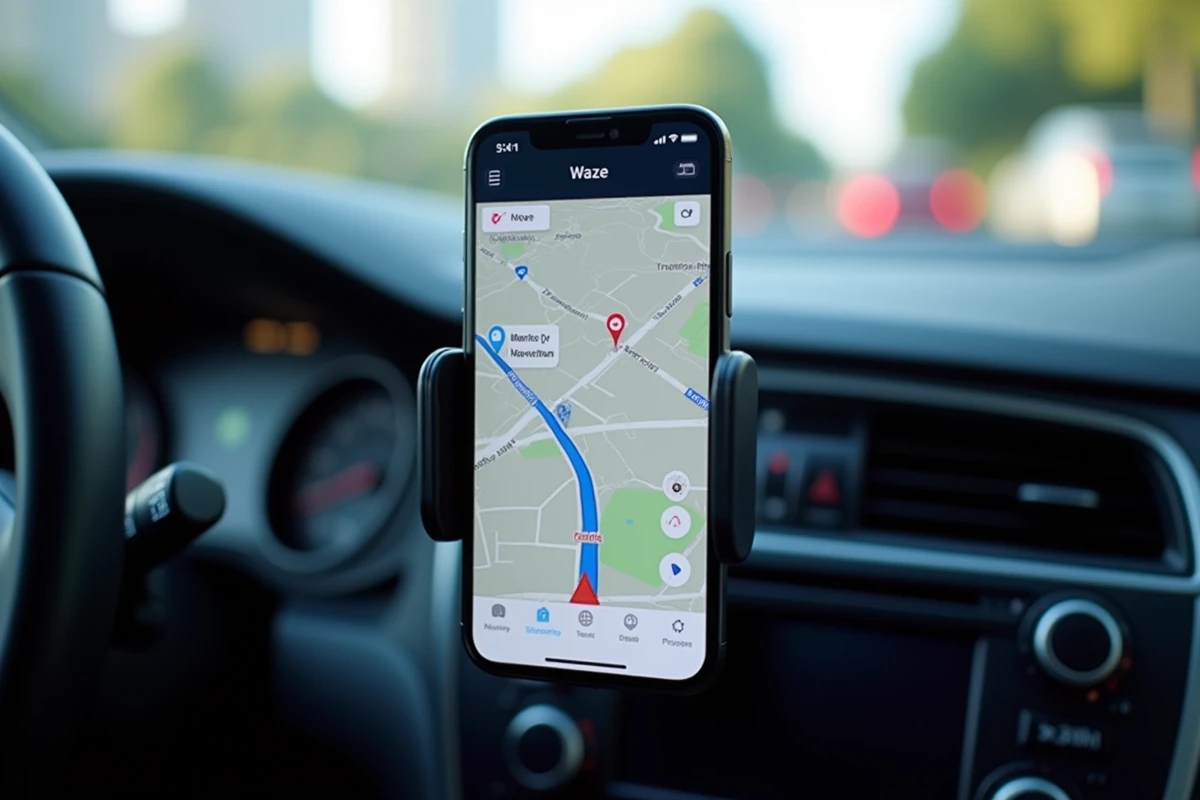
A escolha entre um cabo USB e uma conexão sem fio (Bluetooth + Wi-Fi) não afeta apenas o conforto. Ela modifica a estabilidade da exibição e o consumo de dados do smartphone.
Com a conexão com fio, o telefone é alimentado e a transmissão de vídeo passa pelo cabo. A latência é quase nula e a conexão não cai em áreas com baixa cobertura de rede. O Waze continua funcionando enquanto o GPS do telefone captar um sinal de satélite.
No modo sem fio, o smartphone utiliza simultaneamente o Bluetooth (para emparelhamento), o Wi-Fi (para o fluxo de vídeo) e os dados móveis (para os alertas Waze em tempo real). Essa tripla solicitação acelera a descarga da bateria e pode provocar desconexões em veículos cujo módulo Wi-Fi embarcado carece de potência.
- O cabo USB garante uma alimentação constante e uma projeção estável, inclusive em longas viagens na estrada
- O modo sem fio libera a porta USB, mas requer um smartphone recente com um chipset Wi-Fi eficiente
- Alguns veículos suportam apenas o modo com fio para Android Auto, enquanto o CarPlay sem fio é mais comum
- As caixas AI Box convertem um CarPlay com fio em um sistema Android completo, mas relatos de usuários indicam problemas de superaquecimento durante usos prolongados no verão
Waze via CarPlay e Android Auto: diferenças funcionais a conhecer
O Waze funciona em ambos os protocolos, mas a experiência não é idêntica. No Android Auto, o aplicativo se beneficia de uma integração mais antiga e de um acesso nativo aos comandos de voz via Google Assistant. O comando “Ok Google, navegue para” inicia diretamente uma rota Waze sem tocar na tela.
No CarPlay, o Waze está disponível desde o iOS 12. O aplicativo pode ser controlado via Siri, mas os comandos de voz permanecem mais limitados do que no Android Auto. A Siri pode iniciar o Waze e ditar um endereço, sem oferecer o mesmo nível de controle sobre os relatórios comunitários (radares, perigos, engarrafamentos).
Uma diferença funcional merece atenção: o Google Maps integrado em alguns sistemas como iDrive 9 oferece continuidade de navegação após o estacionamento, uma função ausente no Waze via CarPlay ou Android Auto. Para frotas de empresas que fazem paradas frequentes, essa diferença pesa na escolha do aplicativo de navegação.
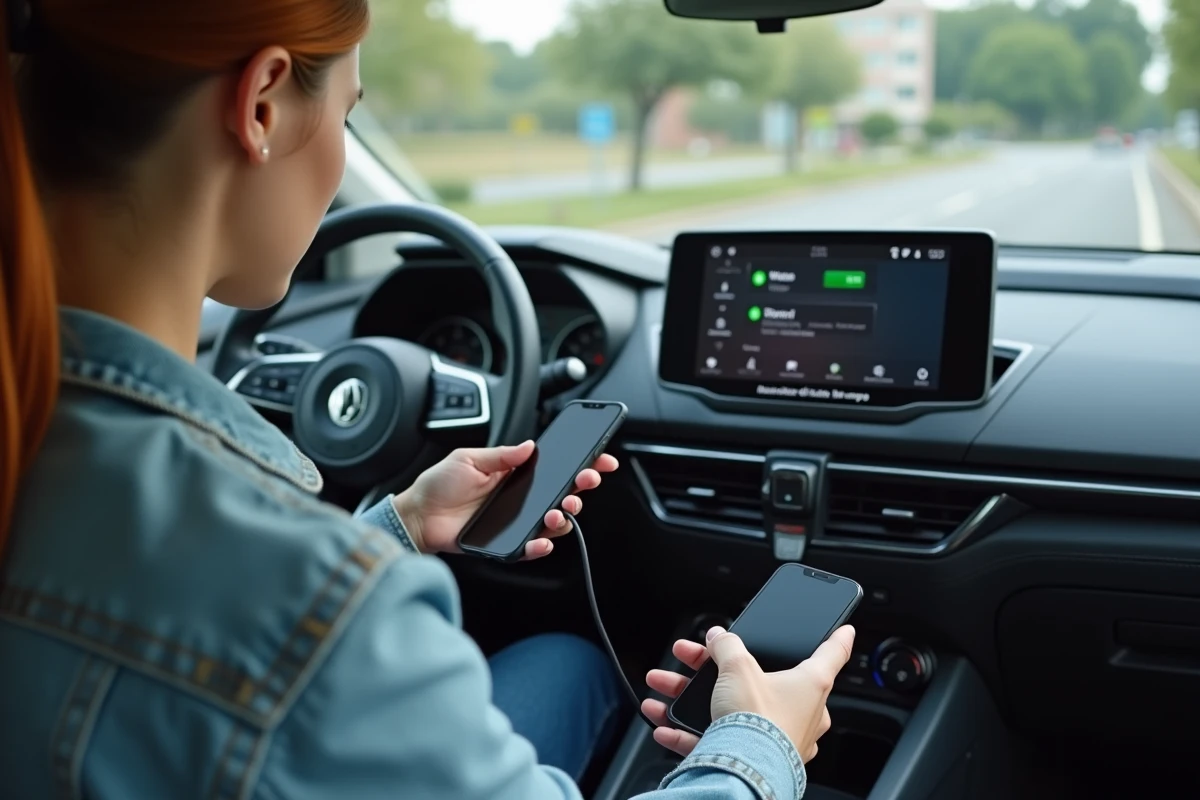
Waze na tela do painel e motoristas profissionais: quadro legal e segurança
A exibição permanente de um aplicativo de navegação na tela central levanta questões específicas para motoristas profissionais sujeitos a obrigações de tacógrafo. A Diretiva europeia 2026/112 agora regulamenta as interações com telas embarcadas para veículos utilitários e pesados.
O princípio é simples: toda interação manual com uma tela durante a condução é passível de penalização. Os relatórios do Waze (radares, obstáculos, polícia) exigem um toque na tela, o que pode constituir uma infração para um motorista profissional em situação de condução efetiva.
Para veículos equipados com tacógrafos digitais, o uso do Waze não apresenta um problema técnico direto. O tacógrafo registra os tempos de condução e de descanso independentemente do sistema multimídia. No entanto, em caso de acidente, a presença de um aplicativo de navegação ativo na tela pode ser examinada no âmbito da investigação, especialmente se um relatório manual foi feito pouco antes do incidente.
- Os comandos de voz (Google Assistant ou Siri) permitem controlar o Waze sem tirar os olhos da estrada, o que continua sendo o método recomendado para os profissionais
- Os gerentes de frota às vezes preferem o Google Maps integrado por sua continuidade pós-estacionamento e a ausência de solicitação manual relacionada aos relatórios comunitários
- A exibição do Waze no painel de instrumentos (painel atrás do volante), disponível em alguns veículos compatíveis com Android Auto, reduz a distração em relação à tela central
Resolver problemas frequentes de exibição do Waze
O Waze não aparece na tela do veículo em várias situações. A mais comum: o aplicativo não está instalado ou não está atualizado no smartphone. Android Auto e CarPlay projetam apenas os aplicativos presentes no telefone, não aqueles baixados de uma eventual loja embarcada.
Em alguns modelos recentes (como o Renault Scenic E-Tech), usuários relatam que o Waze não aparece na lista de aplicativos Android Auto exibidos na tela. A solução geralmente passa por uma atualização do aplicativo, um reinício do sistema multimídia ou uma reconexão do cabo USB.
Cabos USB de má qualidade constituem outra fonte frequente de mau funcionamento. Um cabo que garante a carga, mas não a transferência de dados, impedirá a projeção. Usar o cabo original do smartphone ou um cabo certificado USB-IF elimina esse problema na maioria dos casos.
O último ponto a verificar diz respeito às configurações do veículo. Alguns sistemas multimídia desativam por padrão a projeção de aplicativos de terceiros. Ativar explicitamente o Android Auto ou o CarPlay nas configurações do veículo continua sendo um pré-requisito que muitos usuários esquecem após uma redefinição do sistema.