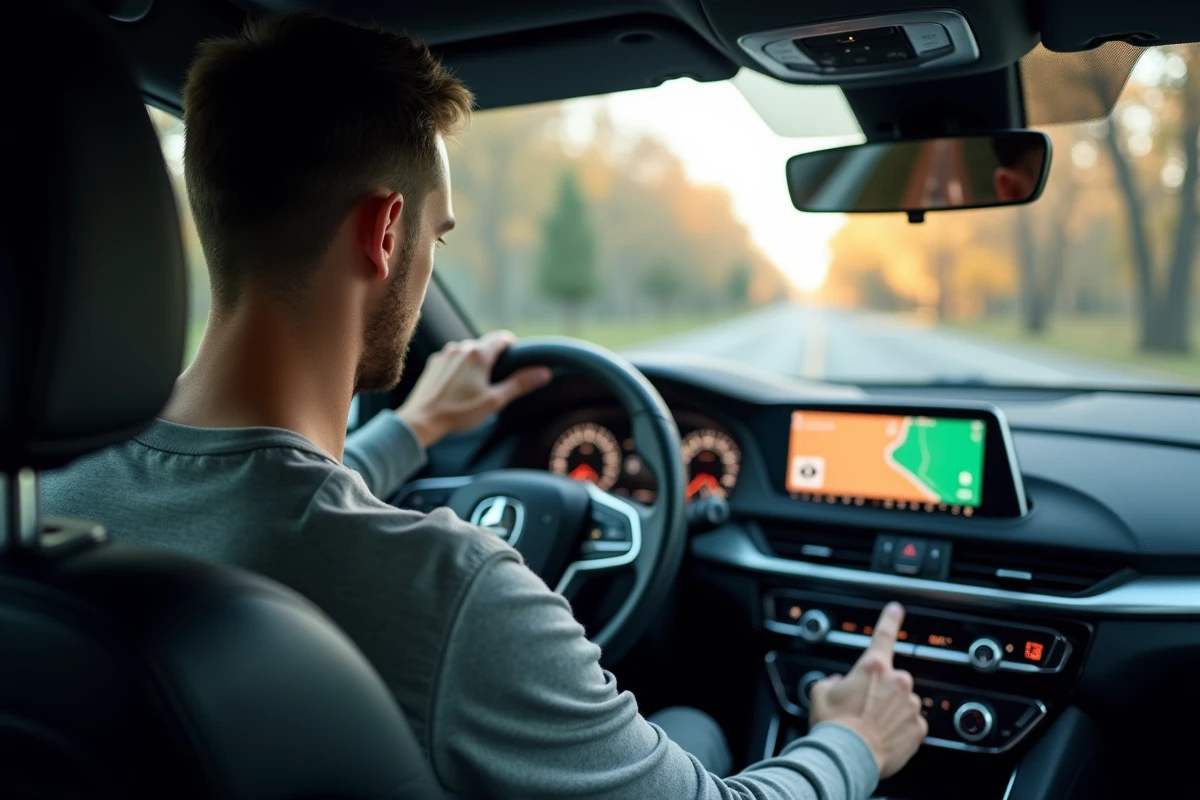
Mostrar Waze en la pantalla del tablero de un vehículo depende de tres variables: el protocolo de proyección del sistema multimedia, el sistema operativo del smartphone y el tipo de conexión (por cable o inalámbrica). Cada combinación produce resultados diferentes en términos de latencia, estabilidad y funcionalidades accesibles. Comprender estas diferencias permite elegir el método más adecuado para su vehículo y su uso diario.
Protocolos de proyección Waze: tabla comparativa de métodos
| Método | Sistemas compatibles | Conexión | Waze nativo | Límite principal |
|---|---|---|---|---|
| Android Auto | Android 8.0+ | USB o inalámbrico | Sí | Requiere que Waze esté instalado en el teléfono |
| Apple CarPlay | iOS (iPhone) | USB o inalámbrico | Sí (desde iOS 12) | No hay navegación post-estacionamiento |
| MirrorLink | Android (algunos modelos) | USB | Parcial | Soporte abandonado por la mayoría de los fabricantes |
| Boîtier AI Box | Vehículos con CarPlay por cable | USB (caja conectada) | Sí (a través de Android integrado) | Riesgo de sobrecalentamiento en uso prolongado |
La diferencia principal se juega entre Android Auto y Apple CarPlay, que soportan Waze de forma nativa. MirrorLink, que alguna vez fue ofrecido por algunos fabricantes, ha desaparecido en gran medida de los tableros recientes. Las cajas AI Box añaden una capa de Android a un sistema CarPlay por cable, pero su fiabilidad sigue siendo discutida.
Para mostrar Waze en la pantalla del coche, el método más directo sigue siendo la conexión a través de Android Auto o CarPlay, según el smartphone utilizado.
Conexión USB o inalámbrica: lo que cambia para Waze en el coche
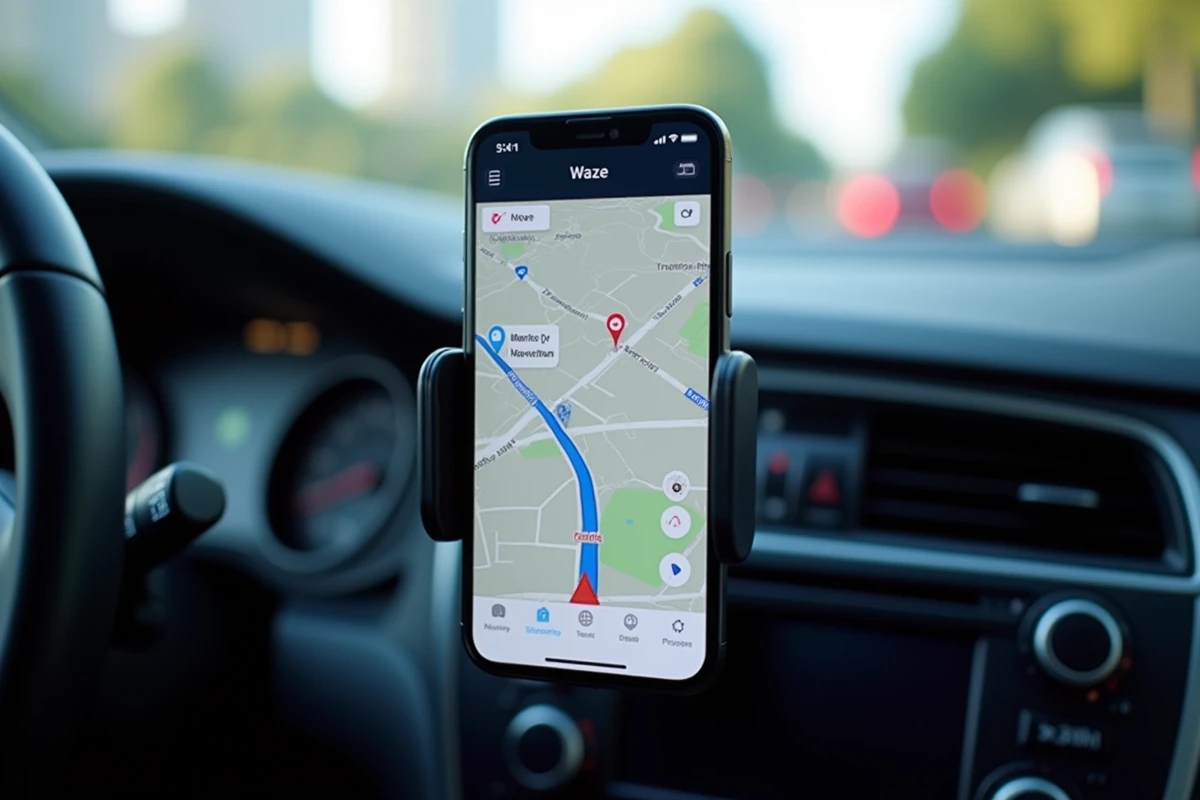
La elección entre un cable USB y una conexión inalámbrica (Bluetooth + Wi-Fi) no solo afecta la comodidad. Modifica la estabilidad de la visualización y el consumo de datos del smartphone.
En conexión por cable, el teléfono está alimentado y la transmisión de video pasa a través del cable. La latencia es casi nula y la conexión no se corta en áreas con baja cobertura de red. Waze sigue funcionando mientras el GPS del teléfono capte una señal satelital.
En modo inalámbrico, el smartphone utiliza simultáneamente Bluetooth (para el emparejamiento), Wi-Fi (para el flujo de video) y datos móviles (para las alertas de Waze en tiempo real). Esta triple solicitud acelera la descarga de la batería y puede provocar desconexiones en los vehículos cuyo módulo Wi-Fi integrado carece de potencia.
- El cable USB garantiza una alimentación constante y una proyección estable, incluso en largos trayectos por carretera
- El modo inalámbrico libera el puerto USB pero requiere un smartphone reciente con un chipset Wi-Fi eficiente
- Algunos vehículos solo soportan el modo por cable para Android Auto, mientras que CarPlay inalámbrico es más común
- Las cajas AI Box convierten un CarPlay por cable en un sistema Android completo, pero los comentarios de los usuarios informan problemas de sobrecalentamiento durante usos prolongados en verano
Waze a través de CarPlay y Android Auto: diferencias funcionales a conocer
Waze funciona en ambos protocolos, pero la experiencia no es idéntica. En Android Auto, la aplicación se beneficia de una integración más antigua y de un acceso nativo a los comandos de voz a través de Google Assistant. El comando “Ok Google, navega hacia” inicia directamente una ruta de Waze sin tocar la pantalla.
En CarPlay, Waze está disponible desde iOS 12. La aplicación se puede controlar a través de Siri, pero los comandos de voz son más limitados que en Android Auto. Siri puede iniciar Waze y dictar una dirección, sin ofrecer el mismo nivel de control sobre los reportes comunitarios (radares, peligros, atascos).
Una diferencia funcional merece atención: Google Maps integrado en algunos sistemas como iDrive 9 ofrece continuidad de navegación después del estacionamiento, una función ausente en Waze a través de CarPlay o Android Auto. Para las flotas de empresas que realizan múltiples paradas, esta diferencia pesa en la elección de la aplicación de navegación.
Waze en la pantalla del tablero y conductores profesionales: marco legal y seguridad
La visualización permanente de una aplicación de navegación en la pantalla central plantea preguntas específicas para los conductores profesionales sujetos a obligaciones de tacógrafo. La Directiva europea 2026/112 regula ahora las interacciones con las pantallas integradas para vehículos comerciales y camiones.
El principio es simple: toda interacción manual con una pantalla durante la conducción es sancionable. Los reportes de Waze (radar, obstáculo, policía) requieren un toque en la pantalla, lo que puede constituir una infracción para un conductor profesional en situación de conducción efectiva.
Para los vehículos equipados con tacógrafos digitales, el uso de Waze no plantea un problema técnico directo. El tacógrafo registra los tiempos de conducción y descanso independientemente del sistema multimedia. Sin embargo, en caso de accidente, la presencia de una aplicación de navegación activa en la pantalla podría ser examinada en el marco de la investigación, especialmente si se ha realizado un reporte manual poco antes del incidente.
- Los comandos de voz (Google Assistant o Siri) permiten controlar Waze sin apartar la vista de la carretera, lo que sigue siendo el método recomendado para los profesionales
- Los gestores de flotas a veces prefieren Google Maps integrado por su continuidad post-estacionamiento y la ausencia de solicitud manual relacionada con los reportes comunitarios
- La visualización de Waze en el cuadro de instrumentos (tablero detrás del volante), disponible en algunos vehículos compatibles con Android Auto, reduce la distracción visual en comparación con la pantalla central
Resolver los problemas frecuentes de visualización de Waze
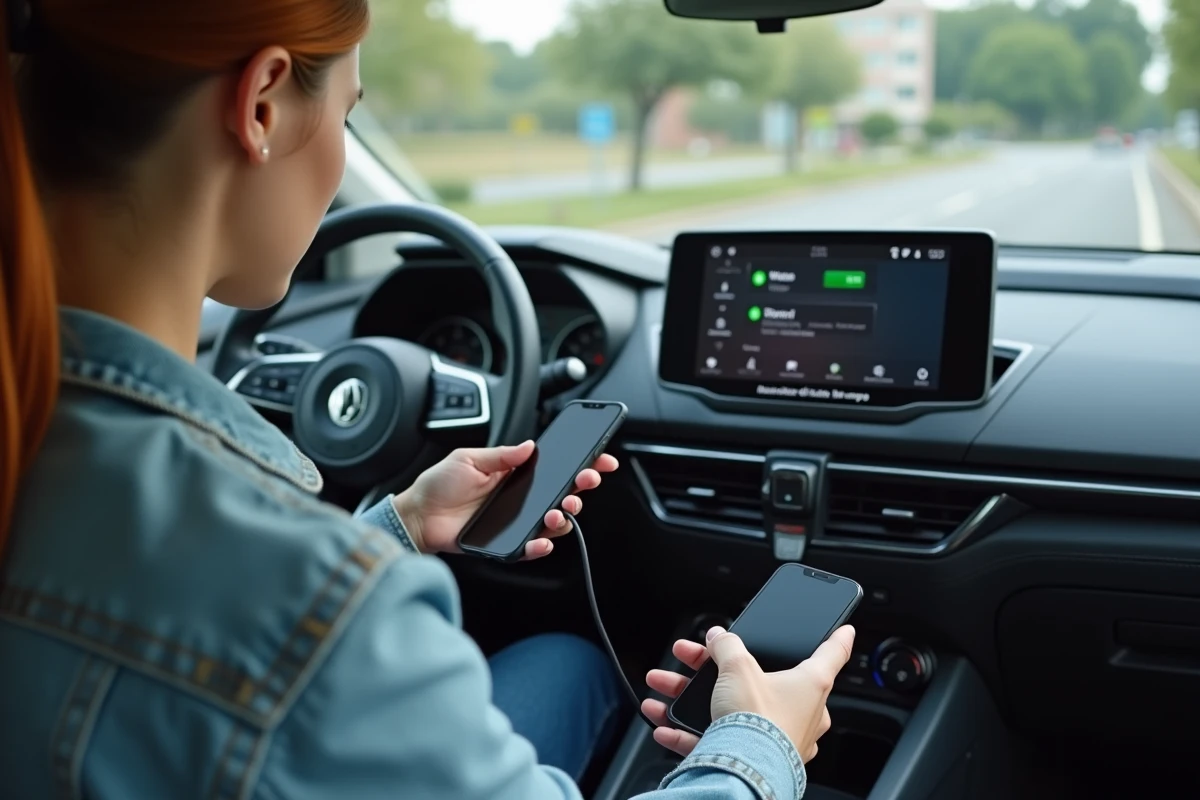
Waze no aparece en la pantalla del vehículo en varios casos. El más común: la aplicación no está instalada o no está actualizada en el smartphone. Android Auto y CarPlay proyectan únicamente las aplicaciones presentes en el teléfono, no las descargadas desde una posible tienda integrada.
En algunos modelos recientes (como el Renault Scenic E-Tech), los usuarios informan que Waze no figura en la lista de aplicaciones de Android Auto mostradas en la pantalla. La solución generalmente pasa por una actualización de la aplicación, un reinicio del sistema multimedia o una reconexión del cable USB.
Los cables USB de mala calidad son otra fuente frecuente de mal funcionamiento. Un cable que asegura la carga pero no la transferencia de datos impedirá la proyección. Usar el cable original del smartphone o un cable certificado USB-IF elimina este problema en la mayoría de los casos.
El último punto a verificar concierne a los parámetros del vehículo. Algunos sistemas multimedia desactivan por defecto la proyección de aplicaciones de terceros. Activar explícitamente Android Auto o CarPlay en la configuración del vehículo sigue siendo un requisito que muchos usuarios olvidan después de un reinicio del sistema.